核心目的:帮助用户快速掌握系统使用方法、理清操作流程,降低学习成本,高效完成日常操作,无需复杂专业知识即可上手。
1 前期准备
- 设备要求:支持Windows 10及以上系统。
- 账户准备:需拥有系统授权账户(账号/手机号+密码),首次登录请联系管理员获取初始账号密码。
- 环境要求:稳定的互联网连接。
2 核心使用流程
2.1 系统登录
- 打开无人机操控员仿真训练系统软件。
- 在登录界面,可选择验证码登录或密码登录,核对无误后点击【登录】按钮。
- 打开地面站页面,点击
开始训练/考核,进入地面站 - 航线规划任务训练系统。
2.2 主界面认知
系统主界面分为2个核心区域,无需记忆,按需查找即可:
- 左侧菜单栏:系统所有功能模块入口(如航线设置、航点列表等),点击可展开具体操作功能。
- 主内容区:当前系统地图展示区域,地图操控、新增航点功能操作均在此完成。
2.3 日常核心操作
地图基本操作
| 操作 | 方法 |
|---|---|
| 平移地图 | 按住鼠标左键拖拽地图 |
| 缩放地图 | 滚动鼠标滚轮,或点击右下角 + / - 按钮 |
| 回到起飞点 | 点击右下角 房屋 图标,视图自动定位到起飞点位置 |
| 添加航点 | 设置起飞点后,在地图上双击即可在对应位置添加航点,新航点自动追加到航线末尾 |
| 移动航点 | 拖拽航点标记到新位置,拖拽过程中航线和航段标签(方位角+距离)实时更新 |
点击编辑
单击航点标记弹出编辑窗口,可设置:
- 相对航点:选择参考的航点或起飞点。
- 方位角:相对于参考点的角度方向。
- 相对距离:相对于参考点的距离。
修改后点击"保存"生效,也可点击"删除"移除该航点。
右键菜单
- 设为起飞点:将右键点击的位置设为新的起飞点
- 定位起飞点:将地图视图快速定位到当前起飞点
- 清空航点:删除所有已添加的航点(起飞点保留)
任务题库
- 练习模式:从任务列表自主进入,可自由切换题目、反复练习,适合日常学习。
- 考核模式:由考核任务入口进入,自动加载指定题目,考核期间不可切换题目,有时间限制,适合正式评测。
- 打开【任务题库】模块,展示试题列表(试题名称、难度星级、缩略图)。
- 选择任意未完成(或已完成但需重练)的任务,点击任务卡片,右侧弹出试题详情信息和开始训练/考核按钮,点击开始训练按钮。
- 任务进行中:根据试题描述绘制航点,在倒计时结束前点击结束任务,弹出答题结果。
2.4 常见操作场景
2.4.1 航线设置
航线设置是地面站航线规划的核心配置模块,用于定义无人机航线任务的完整飞行参数和空间布局,该模块由起飞点设置、基础设置、高级设置、航线平移、航线旋转五个子模块组成。
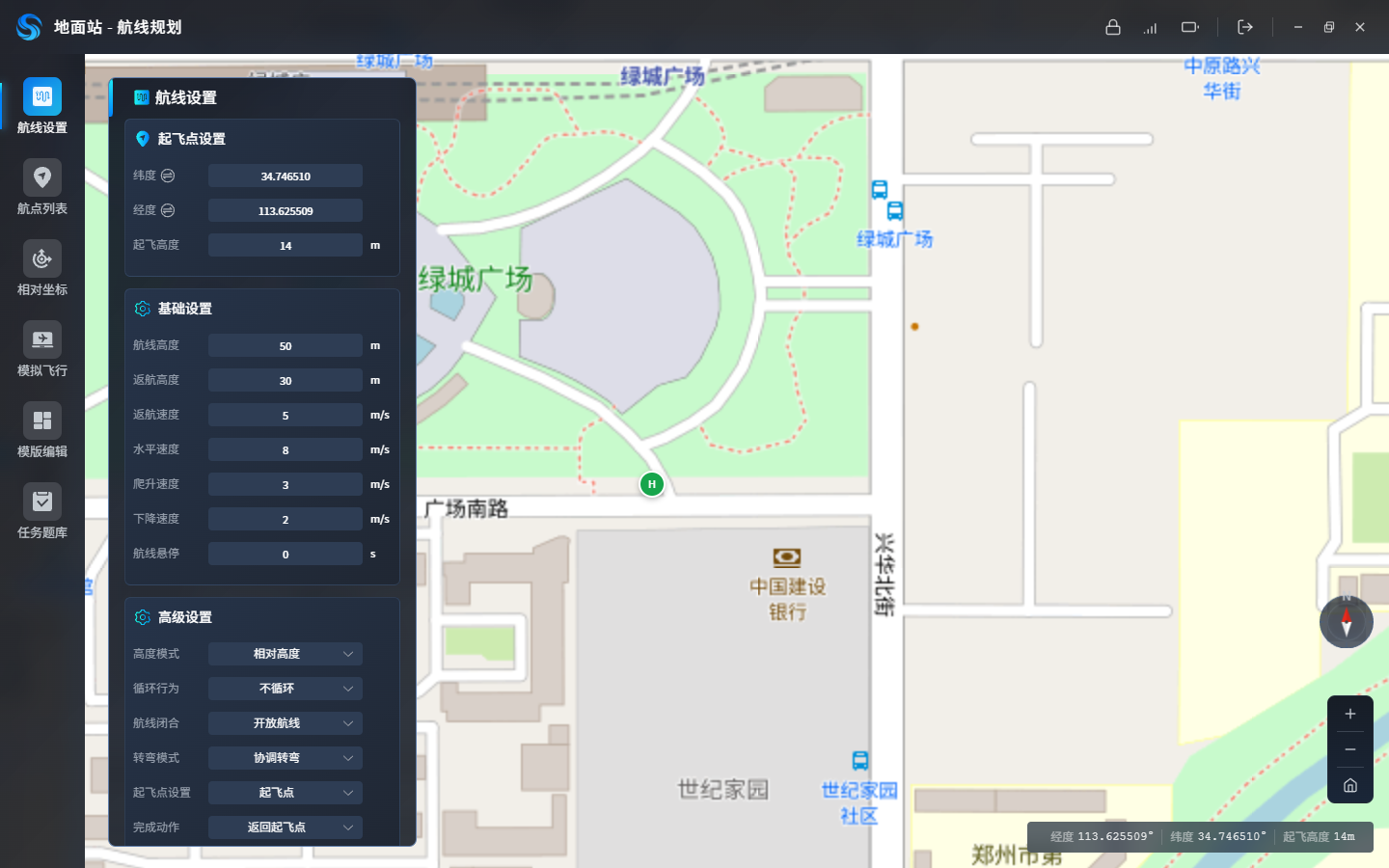
图1 航线设置
1. 起飞点设置
用于设置无人机起飞点的经纬度坐标和起飞高度。
- 纬度/经度:默认以十进制格式输入,点击标题右侧的切换图标可切换为 DMS(度分秒)格式输入。在 DMS 模式下分别输入度、分、秒三个数值,再次点击切换图标可转回十进制。输入后焦点离开输入框即生效。
- 起飞高度:设置起飞点的海拔高度,范围 0~500 米,输入后焦点离开即生效。
2. 基础设置
用于配置航线飞行的核心参数。
| 参数 | 说明 | 范围 |
|---|---|---|
| 航线高度 | 设置航点飞行高度。修改后会弹窗询问是否同步更新所有已添加航点的高度,选择"覆盖"则统一更新,选择"保留"则仅修改默认值。 | 1~500 米 |
| 返航高度 | 设置任务完成或中断后无人机返航的飞行高度。 | 1~500 米 |
| 返航速度 | 设置返航阶段的飞行速度。 | 1~30 米/秒 |
| 水平速度 | 设置航线飞行时的水平移动速度。修改后同样会弹窗询问是否覆盖所有航点的速度。 | 1~30 米/秒 |
| 爬升速度 | 设置无人机上升时的垂直速度。 | 0.5~10 米/秒 |
| 下降速度 | 设置无人机下降时的垂直速度。 | 0.5~10 米/秒 |
| 航线悬停 | 设置航点到达后的悬停等待时间。设置大于 0 秒时自动切换为"定点转弯"模式,设为 0 秒则切换为"协调转弯"。 | 0~300 秒 |
3. 高级设置
用于配置航线的高级飞行行为。
- 高度模式:选择"相对高度"(相对于起飞点)或"海拔高度"(相对于海平面)作为航点高度的参考基准。
- 循环行为:选择"不循环"执行一次即结束,选择"循环"则可设置循环圈数重复执行航线。
- 循环圈数:当循环行为设为"循环"时出现,设置航线重复执行的次数,范围 1~99 圈。
- 航线闭合:选择"开放航线"(起点到终点不闭合)或"闭合航线"(终点自动返回起点形成闭环)。
- 转弯模式:选择"定点转弯"(到达航点后悬停原地转向)或"协调转弯"(在飞行过程中平滑转向,不停顿)。
- 起飞点设置:选择航线执行的起始位置,可从起飞点或任意已添加的航点开始执行。
- 完成动作:设置航线任务执行完毕后的行为——"返回起飞点"自动返航、"悬停"在终点保持悬停、"原地降落"在当前位置降落。
4. 航线平移
用于整体移动航线位置,保持航线形状不变。
- 参考点:选择平移的基准点,可选起飞点或任意航点。选择后会自动加载该点的当前坐标。
- 纬度/经度:设置参考点的目标位置坐标,点击标题右侧图标可切换十进制/DMS 格式。
- 平移:点击"确定"按钮执行平移,整条航线(起飞点+所有航点)将按照参考点从原位置移动到新位置的偏移量进行等量平移。
- 步进值:设置每次方向按钮移动的距离,范围 1~1000 米。
- 方向按钮(↑↓←→):点击方向按钮可按步进值微调航线位置。↑ 向北、↓ 向南、← 向西、→ 向东移动。
5. 航线旋转
用于围绕指定点旋转整条航线。
- 参考类别:选择旋转方式——"航点"模式围绕两个参考点的连线方向旋转,"航线中心点"模式围绕航线几何中心旋转。
- 参考点1 / 参考点2(航点模式):选择两个参考点,旋转后参考点1到参考点2的方位角将等于设定的"沿北夹角"。
- 沿北夹角(航点模式):设置旋转后期望的参考点1→参考点2与正北方向的夹角,范围 -360°~360°。
- 旋转角度(航线中心点模式):设置围绕航线中心点旋转的角度,正值为顺时针,负值为逆时针,范围 -360°~360°。
- 旋转:点击"确定"按钮执行旋转,整条航线将按设定参数旋转。
2.4.2 航点列表
航点列表用于管理航线中的所有航点,支持查看、排序、编辑和删除操作。
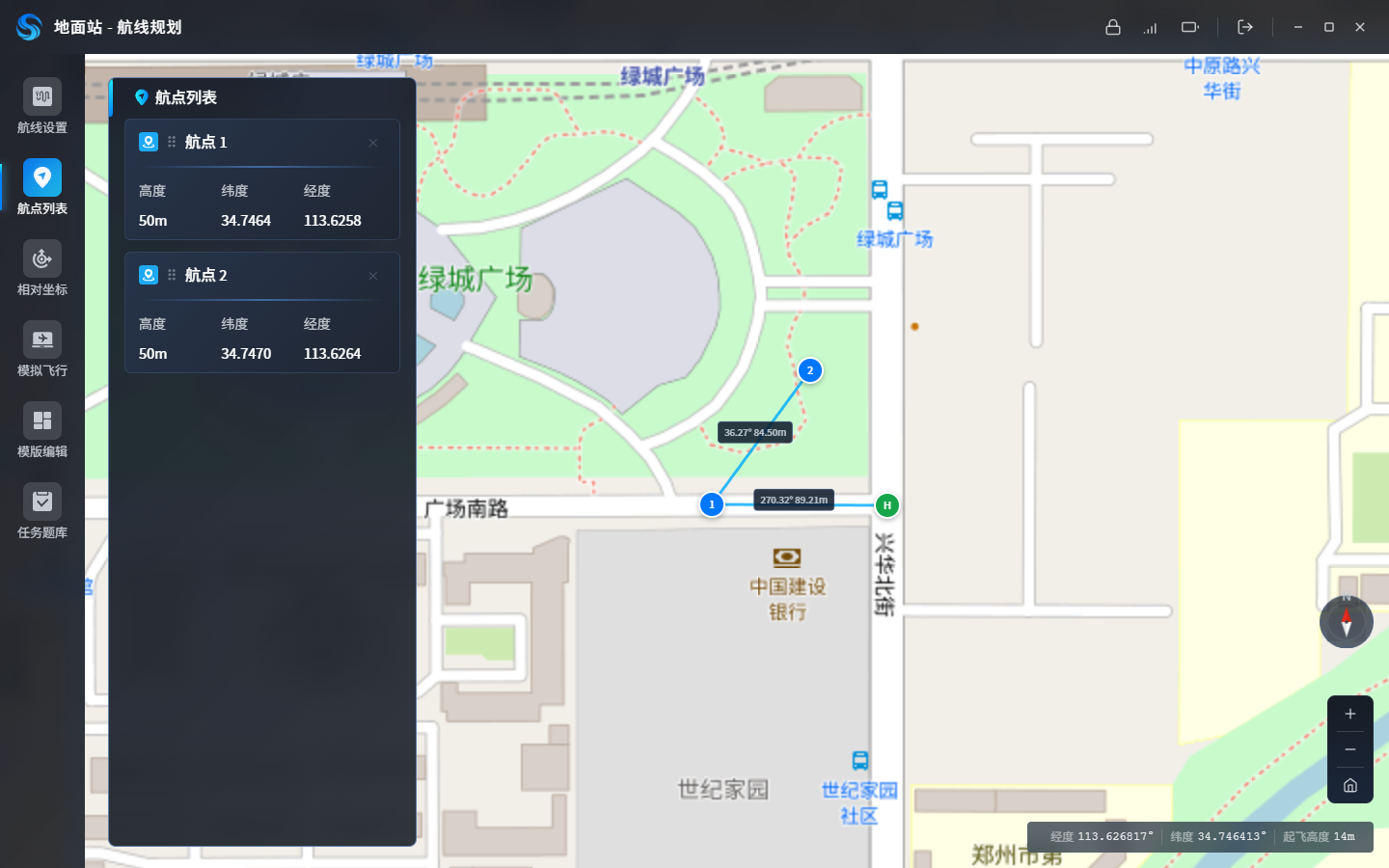
图2 航点列表
一、航线列表
1. 添加航点
在地图上双击即可在对应位置添加航点,新航点自动追加到列表末尾。列表为空时会显示"双击地图添加航点"的提示文字。
2. 选择航点
双击列表中的航点项,进入该航点的详情编辑页面。
3. 调整航点顺序
拖拽航点项左侧的 ⠿ 排序手柄,上下移动到目标位置后松开,即可调整航点的执行顺序。拖拽过程中目标位置会显示蓝色边框高亮提示。
4. 删除航点
点击航点项右上角的 ✕ 按钮即可删除该航点。
5. 列表信息展示
每个航点项默认显示以下信息:
- 航点名称(自动生成的编号)
- 高度(单位:m)
- 纬度
- 经度
二、航点详情
双击航点进入详情页后,可编辑该航点的各项参数。详情页分为基础设置和高级设置两个模块。
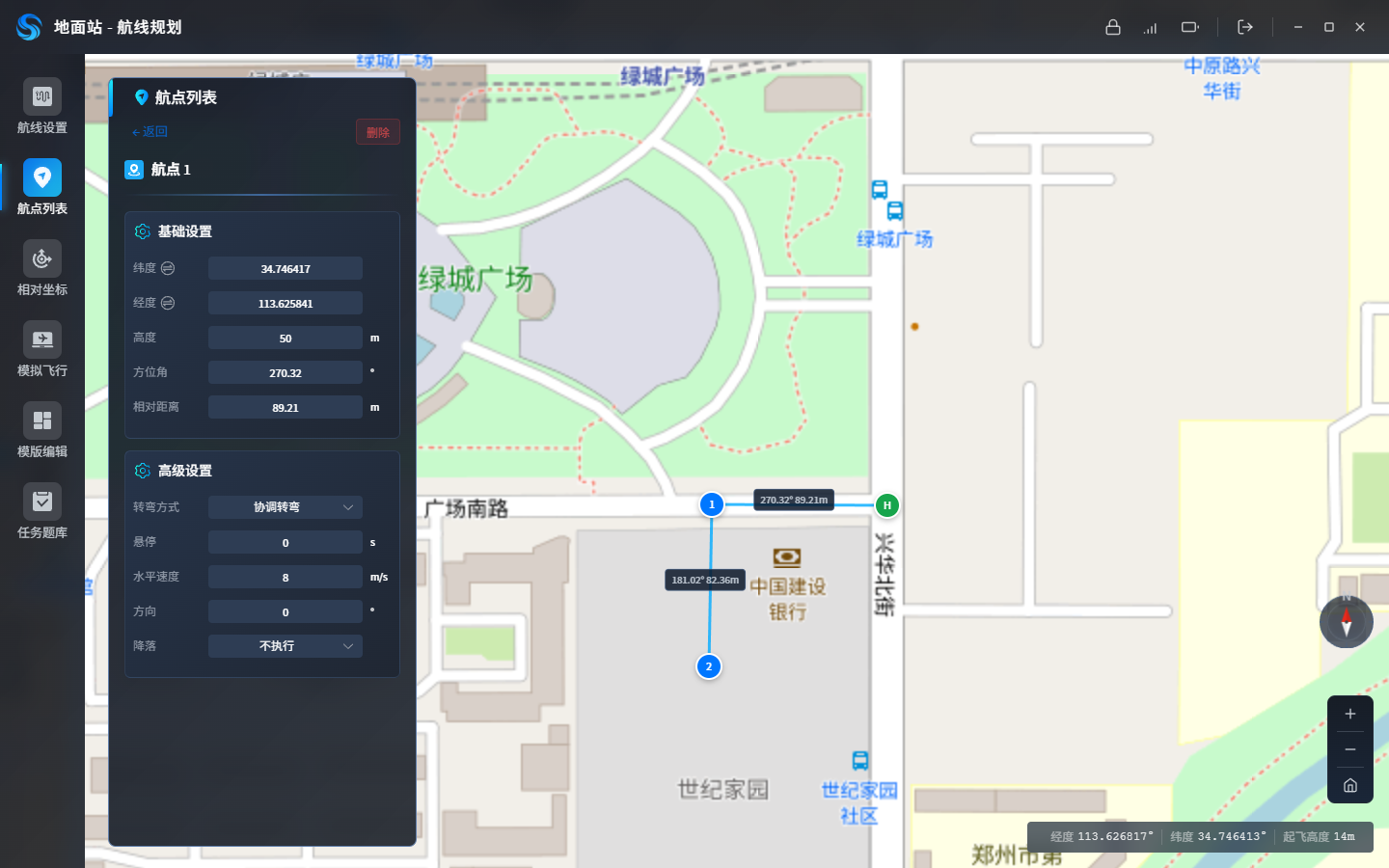
图3 航点详情
1. 基础设置
- 纬度/经度:设置航点的坐标位置,支持十进制和 DMS(度分秒)两种格式。点击标题右侧的切换图标可在两种格式间互转,修改后自动同步到地图。
- 高度:设置该航点的飞行高度,范围 0~500 米。
- 方位角:该航点相对于前一个点(首个航点相对于起飞点)的方位角度,范围 0°~360°。修改后自动根据方位角和相对距离重新计算航点坐标。
- 相对距离:该航点与前一个点之间的距离(单位:米)。修改后同样会自动反算航点坐标。
💡 提示:方位角和相对距离配合使用,可以精确控制航点相对于前一个点的位置偏移。
2. 高级设置
- 转弯方式:选择"定点转弯"(到达航点后悬停转向)或"协调转弯"(飞行中平滑转向)。悬停时间大于 0 秒时自动切换为定点转弯,设为 0 秒则切换为协调转弯。
- 悬停:设置到达该航点后的悬停等待时间,范围 0~300 秒。设为大于 0 的值会自动切换转弯方式为定点转弯。
- 水平速度:设置从上一个航点飞往该航点时的水平速度,范围 0~30 米/秒,可单独控制每个航段的飞行速度。
- 方向:设置航点的方向角,范围 0°~360°。
- 降落:设置到达该航点后是否执行降落动作。选择"执行"则到达后自动降落,选择"不执行"则继续飞行或执行后续动作。
3. 返回与删除
- 点击左上角
← 返回按钮回到航点列表。 - 点击右上角
删除按钮可删除当前正在编辑的航点。
2.4.3 相对坐标
相对坐标面板用于通过基准点 + 角度 + 距离的方式精确添加新航点,适合按方位关系快速规划航点位置,无需手动输入经纬度。
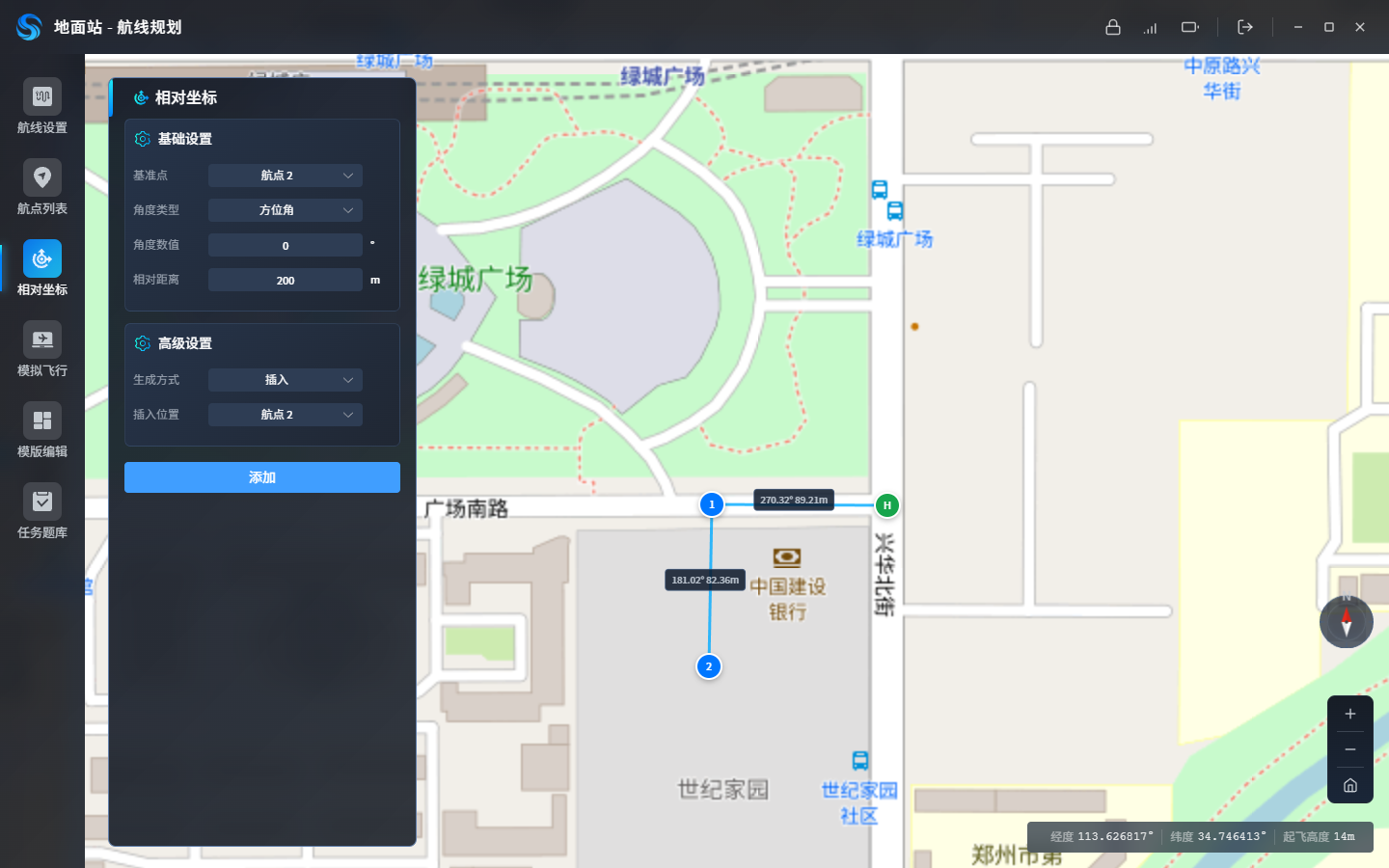
图4 相对坐标
一、基础设置
定义新航点相对于已有参考点的空间位置。
- 基准点:选择新航点的位置参考原点,可选"起飞点"或已有的任意航点。新航点将基于该点的坐标进行偏移计算。
- 角度类型:
- 方位角:以正北方向为 0°,顺时针计算的角度。例如输入 90° 表示正东方向。
- 夹角:以前一个点到基准点的连线方向为基准,顺时针偏转的角度。例如基准点为航点2,夹角输入 90°,表示从"航点1→航点2"的方向再顺时针转 90° 的方向。
- 角度数值:设置角度值,范围 0°~360°。
- 相对距离:设置新航点与基准点之间的距离,范围 0~10000 米。
二、高级设置
控制新航点的生成方式和插入位置。
- 生成方式:
- 插入:在指定位置插入一个新航点,原有航点顺序不变。
- 覆盖:用新计算的坐标替换指定航点的位置,不新增航点。
- 插入位置:选择新航点插入到哪个点之后,或覆盖哪个点。可选"起飞点"(插入到列表最前面)或任意已有航点(插入到该航点之后)。生成方式为"覆盖"时,此选项用于指定被覆盖的目标点。
三、添加航点
设置完上述参数后,点击底部的 添加 按钮,系统将:
- 根据基准点坐标、角度和距离计算出新航点的经纬度;
- 按照设定的生成方式(插入或覆盖)将新航点写入航线;
- 完成后,基准点和插入位置自动更新为最后一个航点,方便连续添加下一个航点。
💡 使用技巧:连续添加多个航点时,每次添加完成后基准点和插入位置会自动指向最新航点,可直接调整角度和距离继续添加,无需手动切换。
2.4.4 模拟飞行
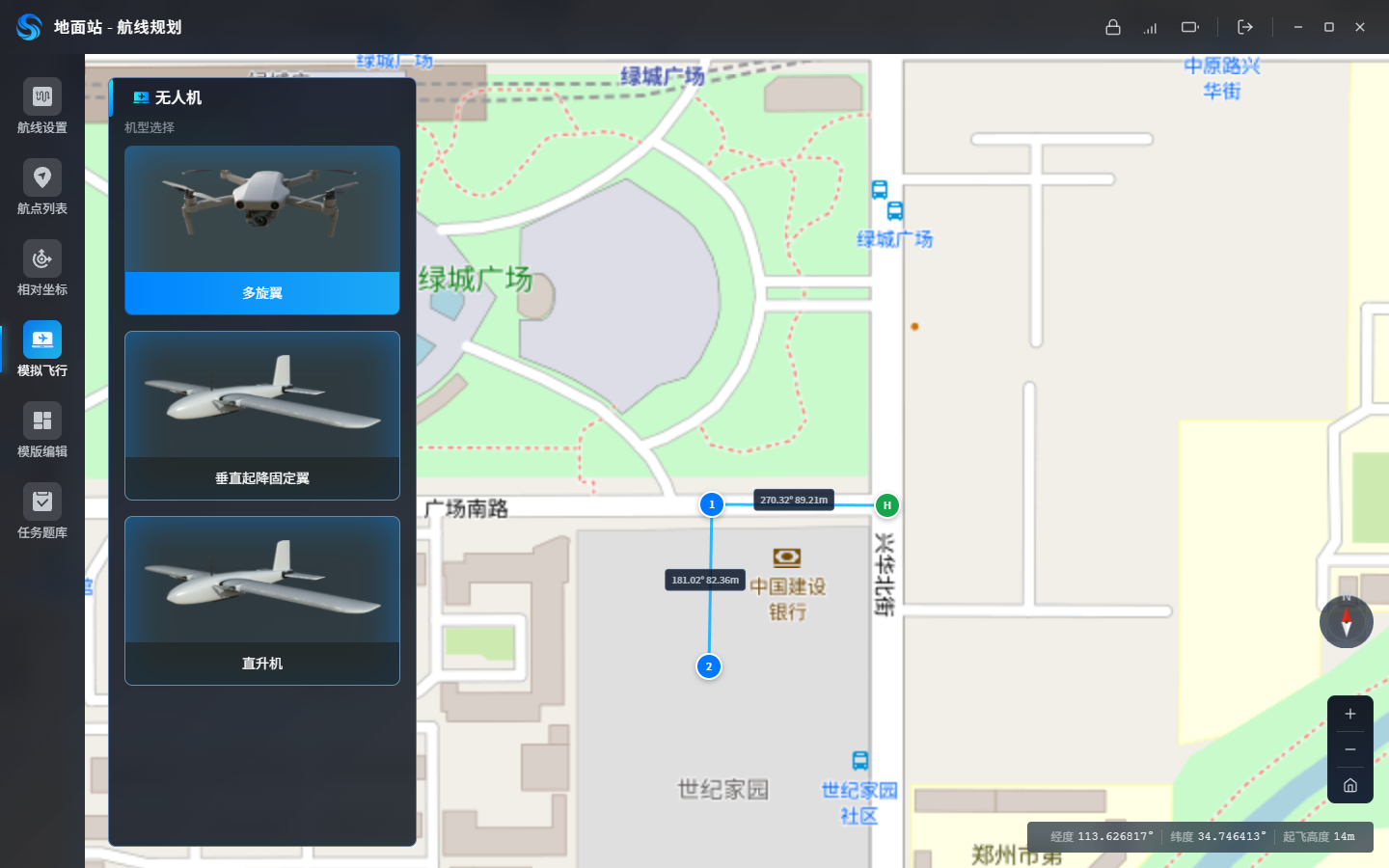
图5 模拟飞行
2.4.5 模版编辑
模板编辑面板用于快速生成规则形状的航线,支持圆形和弓形两种预设模板。通过设置少量参数即可自动生成一组航点,适合对规则区域进行批量航线规划。
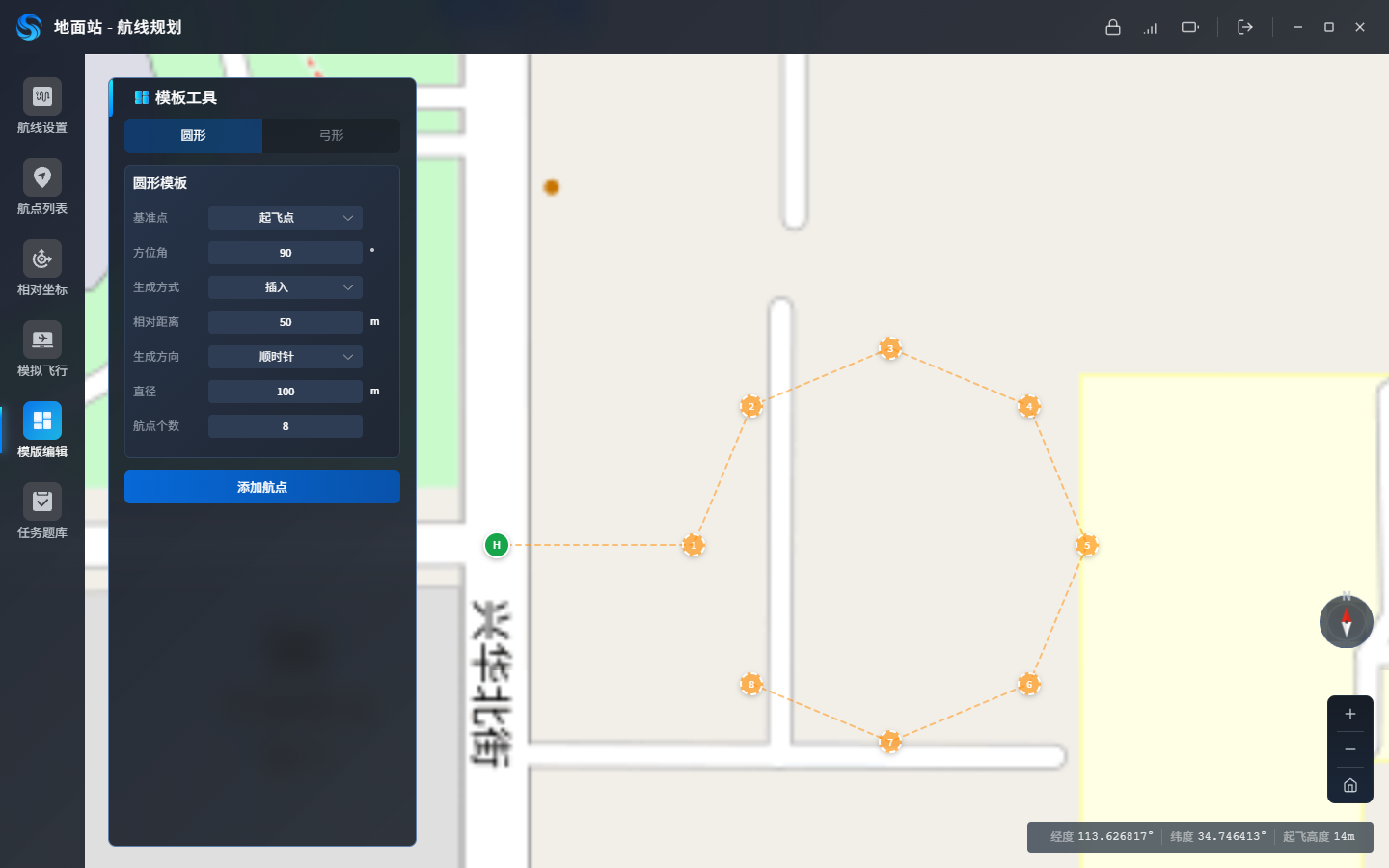
图6 圆形模版
一、模板类型切换
面板顶部提供 圆形 和 弓形 两个标签页,点击切换不同的模板类型,下方参数区域会随之变化。
二、圆形模板
用于生成正多边形(近似圆形)航线,航点均匀分布在圆周上。
| 参数 | 说明 | 范围 |
|---|---|---|
| 基准点 | 选择圆形航线的参考原点,可选"起飞点"或任意已添加的航点。 | — |
| 方位角 | 设置圆形第一个航点相对于基准点的方位方向。0° 为正北,90° 为正东。 | 0°~360° |
| 生成方式 | 插入:在基准点沿方位角偏移一定距离处生成圆形航线,基准点保持不变。 覆盖:以基准点为圆心直接生成圆形航线,基准点被替换为圆形的第一个航点。 | — |
| 相对距离 | (仅插入模式)设置基准点到圆形起点的距离。 | 0~10000 米 |
| 生成方向 | 选择航点的排列顺序——顺时针或逆时针。 | — |
| 直径 | 设置圆形航线的直径。 | 1~10000 米 |
| 航点个数 | 设置圆周上均匀分布的航点数量。数量越多,圆形越平滑。 | 3~100 个 |
💡 提示:插入模式下,圆形起点位于基准点沿方位角方向偏移"相对距离"处,适合在已有航线中间插入一段圆形绕行。
三、弓形模板
用于生成锯齿形(弓形/之字形)航线,适合覆盖矩形区域的扫描任务。
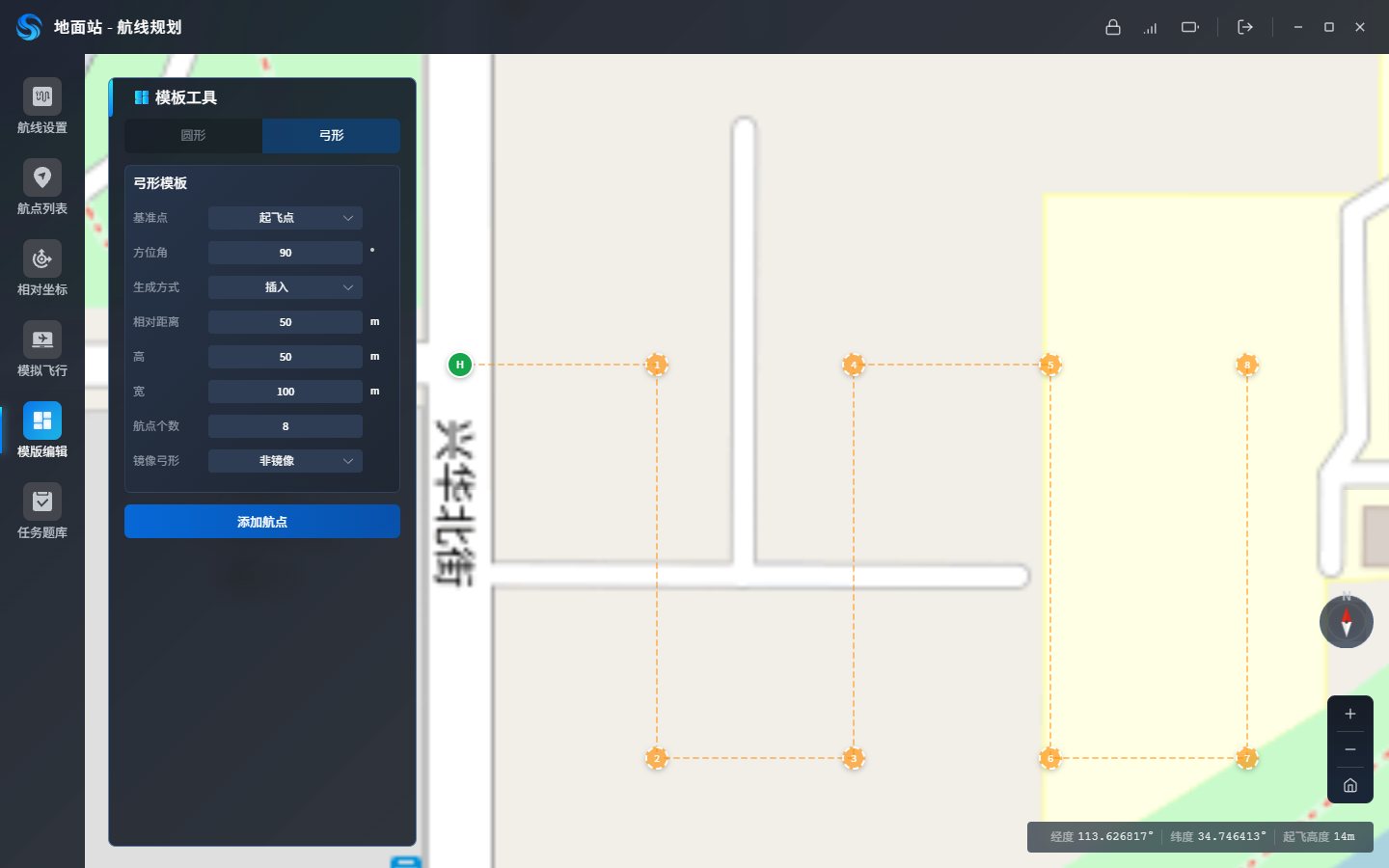
图7 弓形模版
| 参数 | 说明 | 范围 |
|---|---|---|
| 基准点 | 选择弓形航线的参考原点,可选"起飞点"或任意已添加的航点。 | — |
| 方位角 | 设置弓形前进的主方向。弓形将沿此方向纵向延伸,横向左右交替。 | 0°~360° |
| 生成方式 | 插入:在基准点沿方位角偏移一定距离处生成弓形航线。 覆盖:以基准点为弓形起点直接生成,基准点被替换。 | — |
| 相对距离 | (仅插入模式)设置基准点到弓形起点的距离。 | 0~10000 米 |
| 高 | 设置弓形沿方位角方向的纵向长度。 | 1~10000 米 |
| 宽 | 设置弓形垂直于方位角方向的横向宽度。 | 1~10000 米 |
| 航点个数 | 设置弓形航线的总航点数。航点沿弓形路径均匀分布。 | 3~100 个 |
| 镜像弓形 | 非镜像:默认方向生成弓形。 镜像:左右翻转弓形的横向走向,适合调整扫描的起始方向。 | — |
四、实时预览与添加航点
- 实时预览:修改任何参数后,地图上会自动显示预览标记(蓝色虚线圆点),直观展示生成的航线形状及航点编号。拖拽基准点时预览会暂时隐藏,松开后自动恢复。
- 添加航点:确认预览无误后,点击底部的
添加航点按钮,系统将预览的航点正式写入航线列表。- 插入模式:新航点插入到基准点之后。
- 覆盖模式:基准点被新航点替换。
💡 使用技巧:先通过预览调整参数直到满意,再点击添加。添加后可继续调整参数生成下一段模板航线。
2.4.6 任务题库
任务题库面板用于浏览和选择训练/考核题目,展示所有可用的任务题目的基本信息。
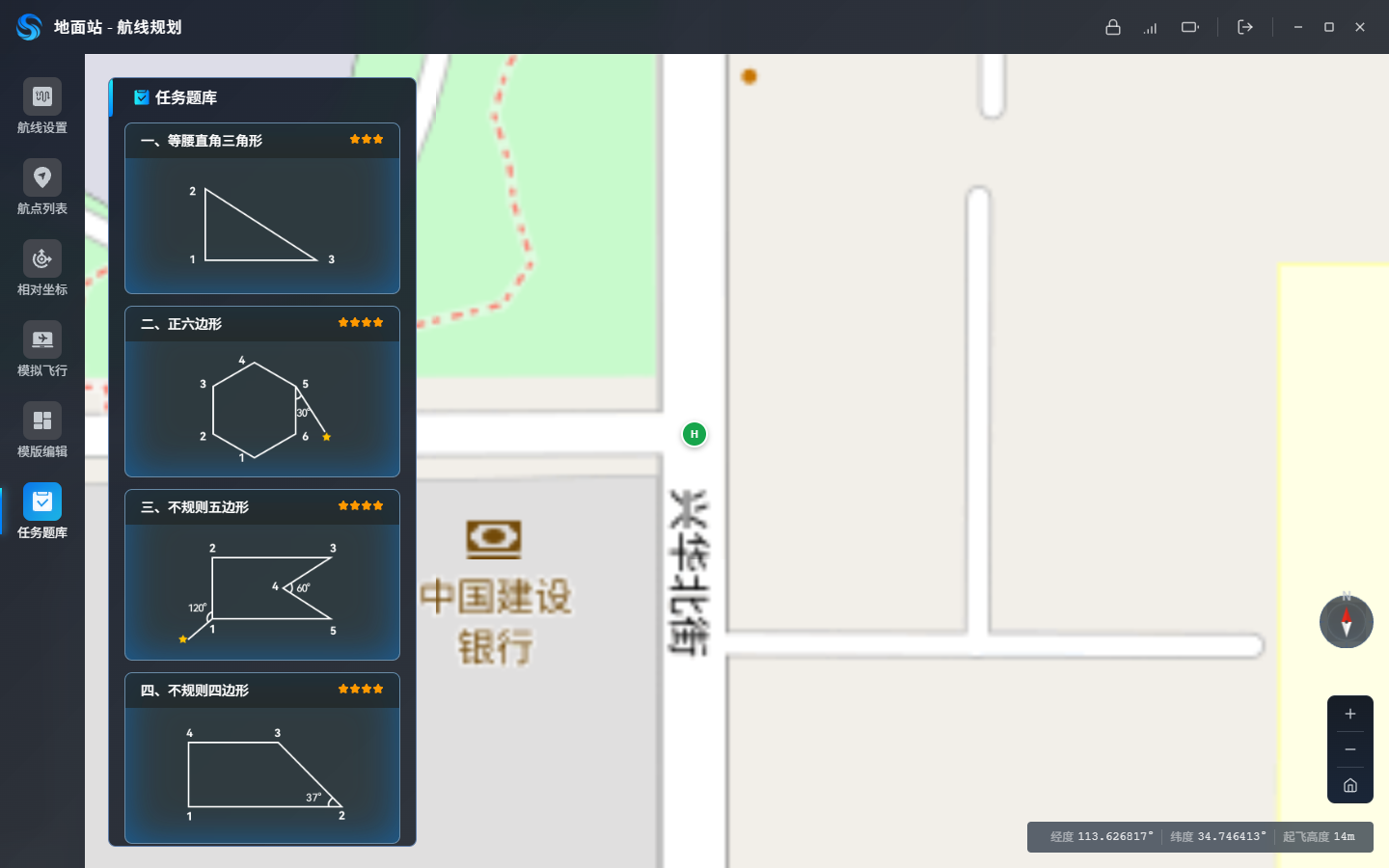
图8 任务题库
一、选择题目
- 点击左侧图标栏的
任务题库按钮,打开题目列表面板。 - 浏览题目卡片,每张卡片显示题目名称、难度星级(⭐越多越难)和缩略图预览。
- 单击题目卡片选中该题目,右上角弹出题目详情窗口。
- 已通过的题目右下角会显示绿色"已通过"标签。
- 列表底部滚动可自动加载更多题目。
⚠️ 注意:考核模式下,题目由系统自动指定,列表不可点击切换。
二、查看题目详情
选中题目后,右上角弹出题目详情窗口。
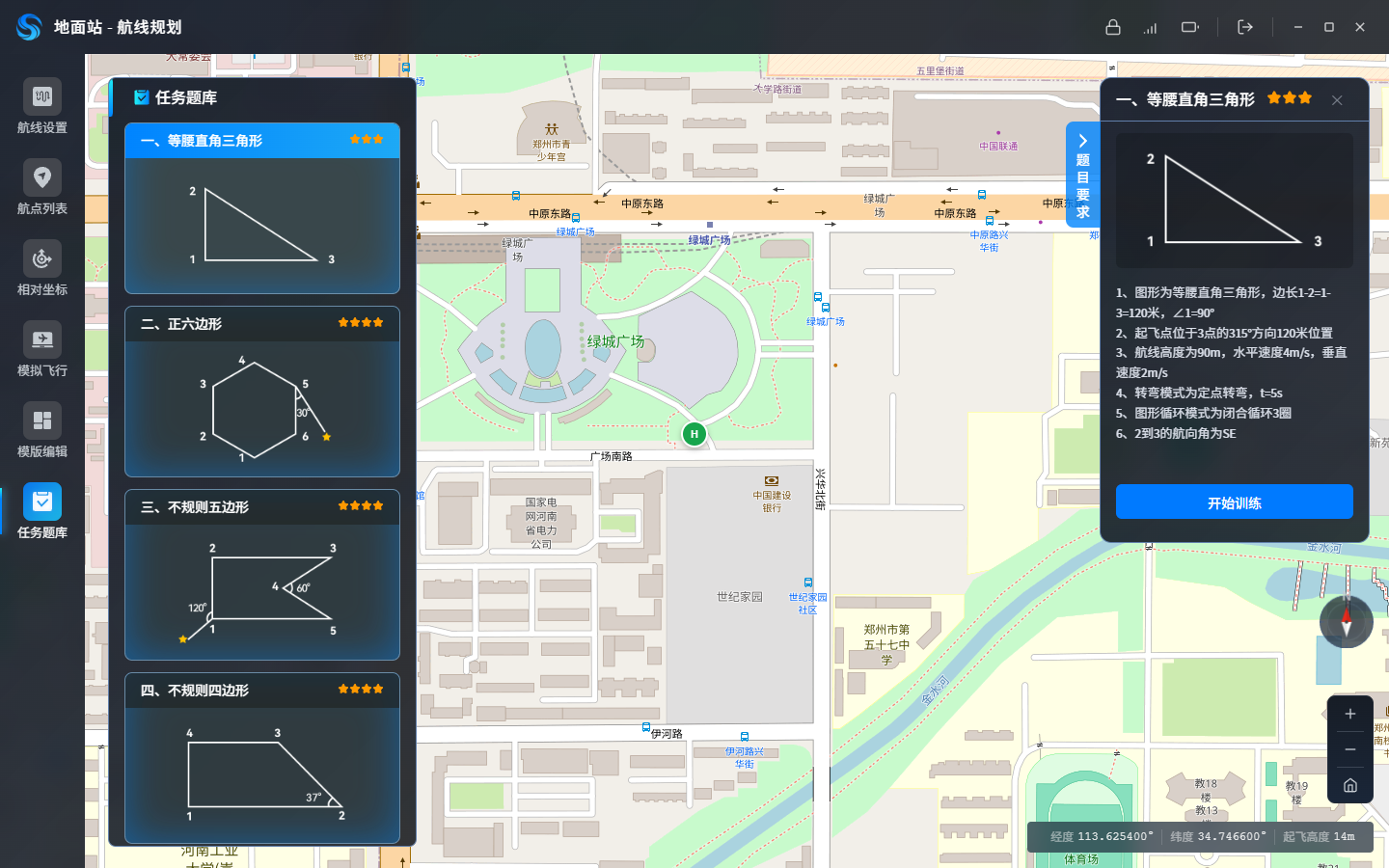
图9 题目详情
- 题目标题和难度星级:顶部显示。
- 缩略图:展示题目的参考图形或示例航线。
- 题目说明:详细描述任务要求,包括需要规划的图形形状、边长、角度、飞行参数等具体指标。
- 收起/展开:练习模式下可点击左侧蓝色栏收起详情窗口,获得更多地图操作空间。考核模式下详情窗口始终保持展开。
三、开始训练/考核
确认题目要求后,点击详情窗口底部的 "开始训练"(练习模式)或 "开始考核"(考核模式)按钮。
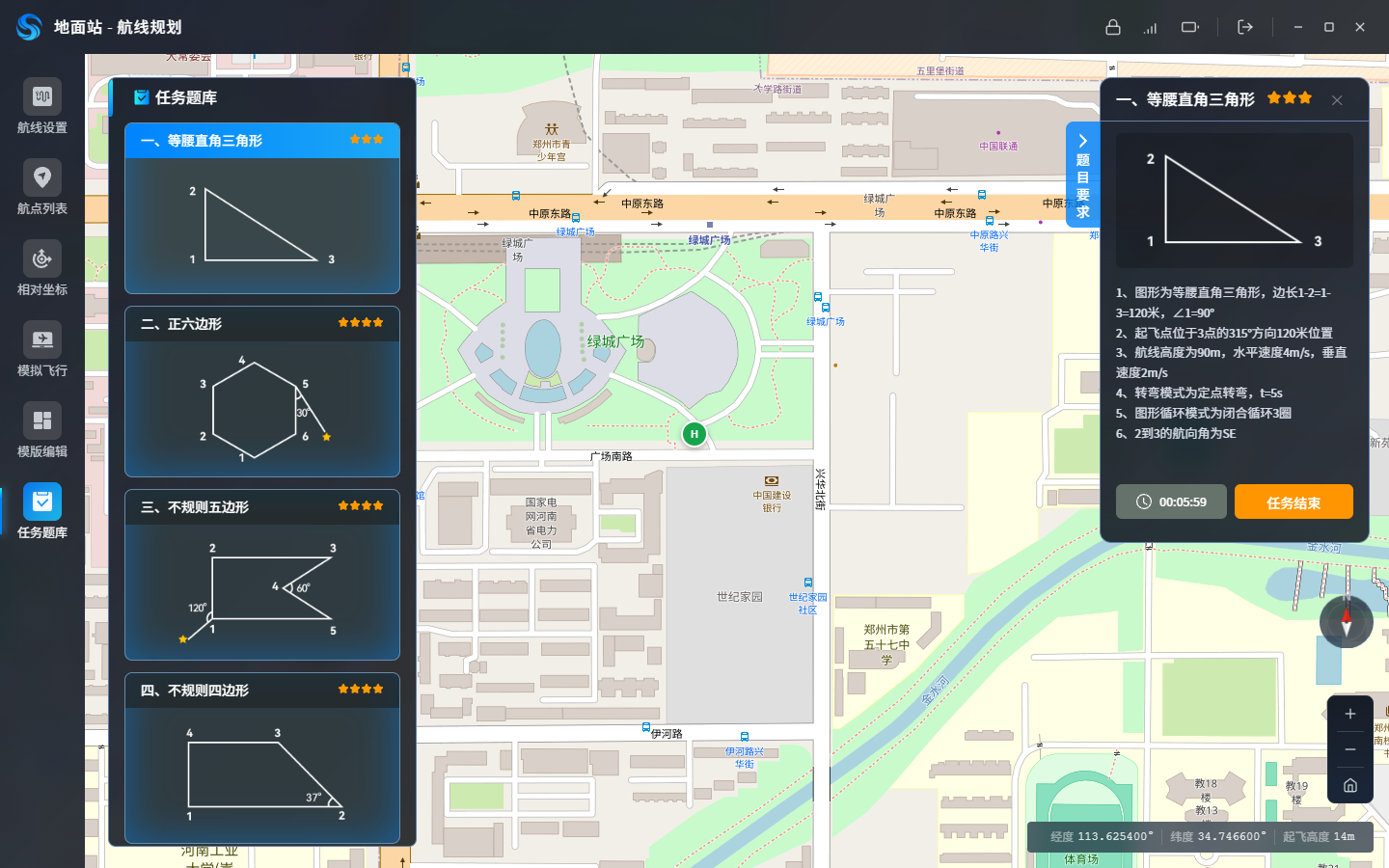
图10 开始训练
- 系统自动清除当前航线数据,重置为初始状态。
- 计时器开始计时,详情窗口底部显示已用时间。
- 考核模式下如有时间限制,显示倒计时(剩余时间)。
四、规划航线
开始后,根据题目要求在地图上规划航线。可使用左侧图标栏打开各种辅助工具:航线设置、航点列表、相对坐标、模版编辑。
4.1 撤销与重做
操作失误时可使用快捷键:
Ctrl + Z:撤销上一步操作。Ctrl + Y:重做已撤销的操作。
4.2 结束任务
完成航线规划后,点击题目详情窗口底部的 "任务结束" 按钮提交答卷:
- 计时器停止。
- 系统根据航线规划的精度自动评分,评分维度包括:
- 边长精度:各航点之间的距离是否符合要求。
- 角度精度:多边形内角、朝向是否正确。
- 起飞点位置:起飞点到参考点的距离和方向。
- 飞行参数:航线高度、速度、悬停时间等是否匹配。
- 转弯模式:定点转弯/协调转弯是否正确。
- 闭合模式:航线开闭合是否正确。
- 循环圈数:是否符合要求。
- 评分采用加权计算,每项根据偏差大小对应不同分值,最终汇总为百分制得分。
- 超时未完成将直接判定不通过。
五、查看结果
评分完成后弹出任务结果窗口,显示:
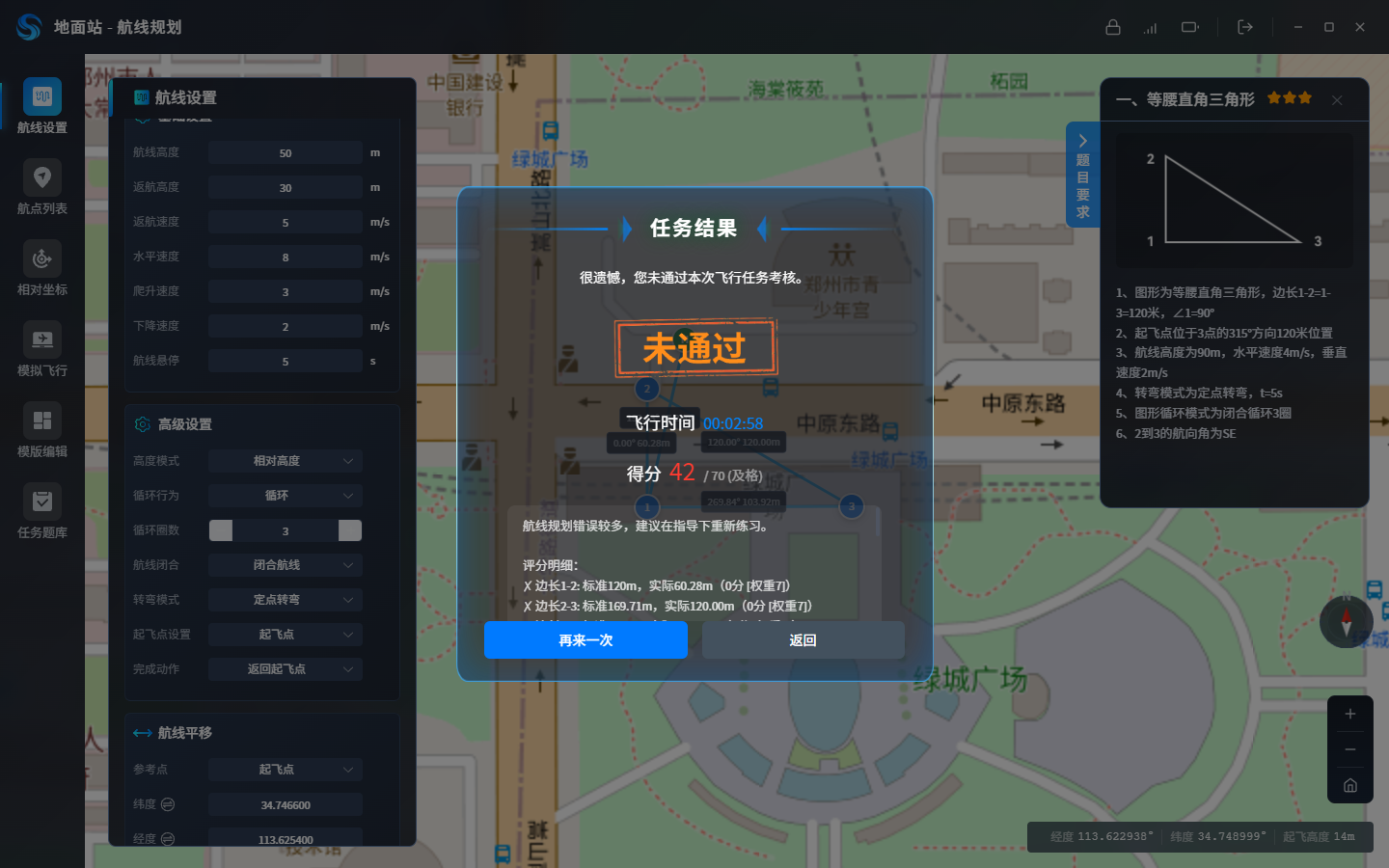
图11 任务结果
- 通过/未通过:绿色"通过"或红色"未通过"标识。
- 飞行时间:本次任务的实际用时。
- 得分:实际得分 / 及格分数线。
- 评语:根据得分自动生成的总体评价,以及每项评分的详细明细(✓ 表示达标、△ 表示接近、✗ 表示未达标)。
六、后续操作
根据结果窗口的提示选择后续操作:
练习模式:
- 未通过 → 点击 "再来一次",重新开始当前题目的训练(航线清空,计时归零)。
- 通过 → 点击 "模拟飞行",进入无人机模拟飞行面板预览航线飞行效果。
- 点击 "返回",回到题目列表选择其他题目。
考核模式:
- 点击 "返回",结束考核并关闭地面站窗口,成绩自动提交到服务器记录。
⚠️ 注意:考核模式下关闭窗口或切换题目会自动结束当前考核并提交成绩,请谨慎操作。
3 注意事项
- 账户安全:内网系统请妥善保管个人账号(手机号登录),使用完毕后点击右上角【退出登录】。
- 网络状态:注意左下角"已连接"及延迟数值,延迟过高可能影响训练操作体验。
- 任务选择:训练前确认当前目标(如"旋翼飞行器-多旋翼-中型-视距内")与所选任务是否匹配,避免错误训练。
4 常见问题
Q:任务完成后分数或时长未更新?
A:可尝试刷新页面,或进入【飞行记录】页面按时间查询确认是否已记录。若仍未显示,建议重新完成一次简单任务。
Q:如何更换训练机型或目标?
A:在首页"当前目标"右侧点击【更换】,或在页面右上角顶部进行切换。
Q:训练过程中卡顿或无人机异常?
A:请检查网络延迟是否过高(如超过150ms),可稍后重试;若问题持续,联系管理员。
5 支持与反馈
如遇到手册未覆盖的问题,可联系系统管理员:
| 联系人 | XXX |
| 联系电话 | XXX |
| 反馈邮箱 | XXX |
手册将随系统更新同步修订,如有改进建议,可通过上述渠道反馈。